Zo toon je klanten hun Cart ID op Shopify

Als een klant je schrijft over zijn winkelwagen, bijvoorbeeld omdat een korting niet werkt of het afrekenen een fout geeft, kun je die winkelwagen niet zien in Shopify. Dus vraag je wat erin zit, welke maat, welke code, en de klant wacht op elk antwoord.
Een Cart ID lost dat op. Je winkelwagenpagina toont de klant een korte ID die hij kan kopiëren en naar je kan sturen. Je zoekt hem op in Cartlytics en ziet precies zijn winkelwagen: de producten, de waarde en elke stap die hij zette. Je antwoordt in één bericht in plaats van vijf. Inschakelen duurt twee minuten en vraagt geen code.
Zo schakel je het in
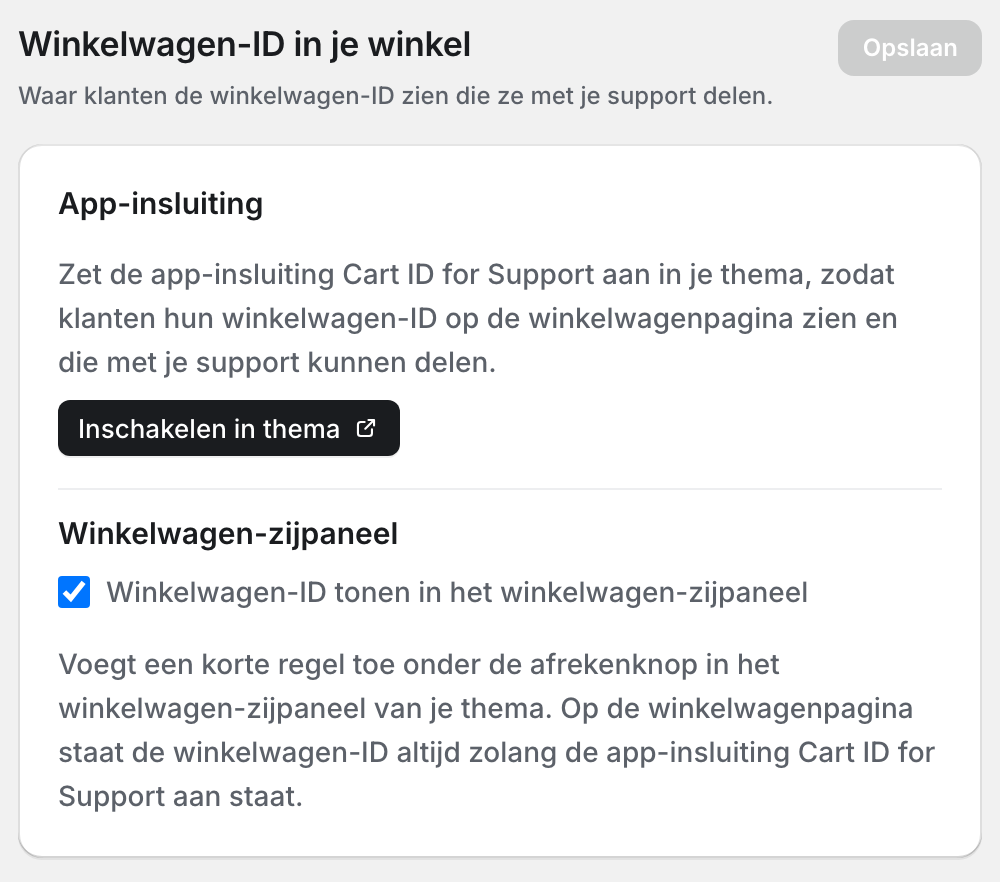
- Ga in Cartlytics naar Instellingen en open het tabblad "Winkelwagen-ID".
- Klik op "Inschakelen in thema". Je Shopify-thema-editor opent in een nieuw tabblad.
- Schakel "Cart ID for Support" in en klik op "Opslaan". Je winkelwagenpagina toont nu een kleine kaart met de Cart ID en een knop om hem te kopiëren.
Als iets niet werkt
Opent de knop de thema-editor niet, doe het dan vanuit je Shopify-beheer. Ga naar Webshop en klik bij je huidige thema op "Thema bewerken". Open in de linkerzijbalk "App-insluitingen", schakel "Cart ID for Support" in en klik op "Opslaan".
De kaart staat alleen op de winkelwagenpagina, en alleen als de winkelwagen producten bevat. Voeg eerst een product toe en open dan je winkelwagenpagina.
Gebruikt je winkel een winkelwagen-zijpaneel in plaats van een winkelwagenpagina? Ga dan in Cartlytics naar Instellingen, open het tabblad "Winkelwagen-ID" en schakel "Winkelwagen-ID tonen in het winkelwagen-zijpaneel" in. De ID staat dan ook onder de afrekenknop in het zijpaneel.
De app-insluiting staat aan voor één thema tegelijk. Publiceer je een nieuw thema, schakel Cart ID for Support dan opnieuw in voor dat thema.
Zo gebruikt je supportteam het
Vraag in je eerste antwoord om de Cart ID. De klant kopieert hem van de winkelwagenpagina of leest hem voor aan de telefoon. Je team plakt hem in de zoekbalk op de pagina Winkelwagens ("Zoek op klant, telefoon of winkelwagen-ID") en de exacte winkelwagen opent. Daar zie je wat er misging en kun je de winkelwagen omzetten in een Shopify-conceptbestelling die de klant kan betalen.
Veelgestelde vragen
Moet ik de code van mijn thema aanpassen?
Nee. Cart ID for Support is een app-insluiting, dus je schakelt hem in en uit in de thema-editor. Er is geen code om te kopiëren, en als je hem uitschakelt, verdwijnt hij uit je winkel.
Is het veilig om klanten de Cart ID te tonen?
Ja. De ID helpt alleen je team om de winkelwagen in Cartlytics te vinden. Niemand kan hem gebruiken om de winkelwagen te openen, te wijzigen of te kopen.
Kan ik de tekst op de kaart aanpassen?
Ja. Open in de thema-editor "App-insluitingen" en klik op "Cart ID for Support" om de titel en de tekst aan te passen. Schrijf ze in de taal van je winkel.
Waar vind ik deze stappen nog meer?
Open in de Cartlytics-app de FAQ. De vraag over de Cart ID bevat dezelfde stappen en een knop "Inschakelen in thema".
Vind de winkelwagen achter elke vraag
Installeer Cartlytics gratis en schakel de Cart ID-widget in, zodat je team precies de winkelwagen ziet waar elke klant naar vraagt.
Installeer Cartlytics gratis