Come mostrare ai clienti il loro Cart ID su Shopify

Quando un cliente ti scrive per il suo carrello, per esempio per uno sconto che non si applica o un errore al pagamento, non puoi vedere quel carrello in Shopify. Così gli chiedi cosa contiene, quale taglia, quale codice, e il cliente aspetta ogni risposta.
Un Cart ID risolve il problema. La pagina del carrello mostra al cliente un ID breve che può copiare e mandarti. Lo cerchi in Cartlytics e vedi il suo carrello esatto: i prodotti, il valore e ogni passo che ha fatto. Rispondi con un messaggio invece di cinque. Attivarlo richiede due minuti e nessun codice.
Come attivarlo
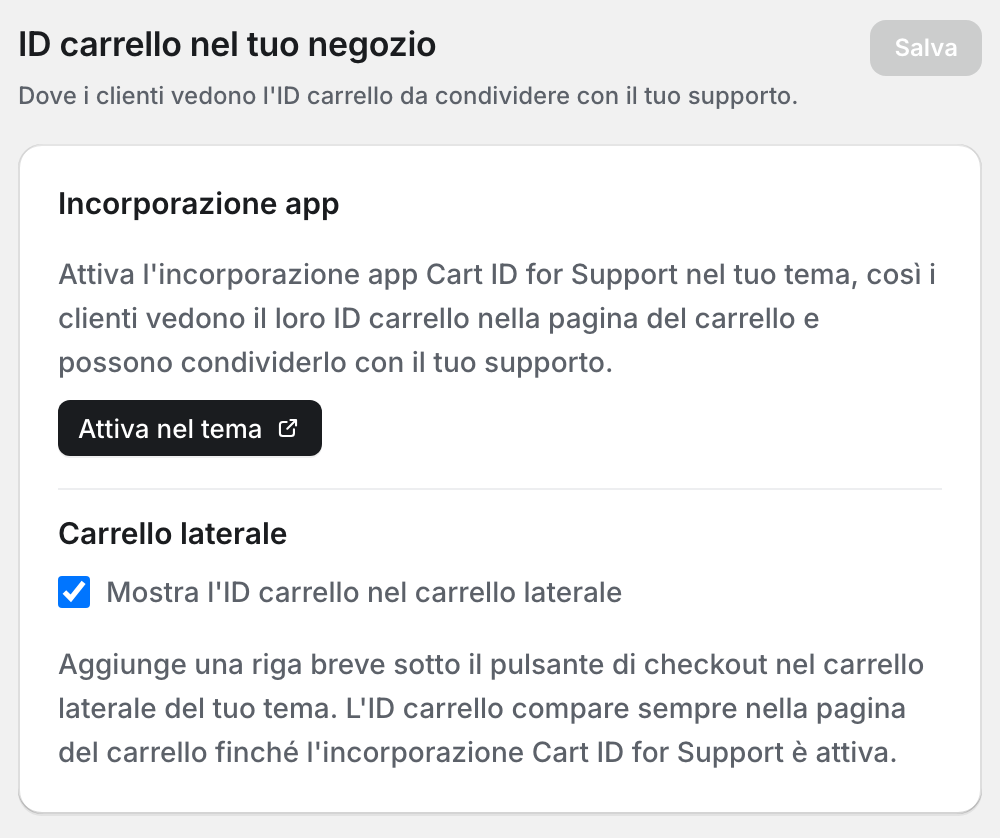
- In Cartlytics, vai in Impostazioni e apri la scheda "ID carrello".
- Fai clic su "Attiva nel tema". L'editor del tema di Shopify si apre in una nuova scheda.
- Attiva "Cart ID for Support" e fai clic su "Salva". La pagina del carrello mostra ora una piccola scheda con il Cart ID e un pulsante per copiarlo.
Se qualcosa non funziona
Se il pulsante non apre l'editor del tema, fallo dal pannello di Shopify. Vai in Negozio online e fai clic su "Modifica tema" sul tema attuale. Nella barra laterale sinistra, apri "Incorporazioni app", attiva "Cart ID for Support" e fai clic su "Salva".
La scheda appare solo nella pagina del carrello, e solo quando il carrello contiene prodotti. Aggiungi prima un prodotto, poi apri la pagina del carrello.
Se il tuo negozio usa un carrello laterale invece di una pagina del carrello, vai in Impostazioni, apri la scheda "ID carrello" in Cartlytics e attiva "Mostra l'ID carrello nel carrello laterale". L'ID appare poi anche sotto il pulsante di pagamento del carrello laterale.
L'incorporazione app si attiva per un tema alla volta. Se pubblichi un nuovo tema, attiva di nuovo Cart ID for Support in quel tema.
Come lo usa il tuo team di supporto
Chiedi il Cart ID nella prima risposta. Il cliente lo copia dalla pagina del carrello o lo legge al telefono. Il tuo team lo incolla nella ricerca della pagina Carrelli ("Cerca per cliente, telefono o ID del carrello") e si apre il carrello esatto. Da lì vedi cosa non ha funzionato e puoi trasformare il carrello in un ordine bozza di Shopify che il cliente può pagare.
Domande frequenti
Devo modificare il codice del mio tema?
No. Cart ID for Support è un'incorporazione app, quindi la attivi e la disattivi nell'editor del tema. Non c'è codice da copiare, e disattivandola sparisce dal tuo negozio.
È sicuro mostrare il Cart ID ai clienti?
Sì. L'ID aiuta solo il tuo team a trovare il carrello in Cartlytics. Nessuno può usarlo per aprire, cambiare o acquistare il carrello.
Posso cambiare il testo della scheda?
Sì. Nell'editor del tema, apri "Incorporazioni app" e fai clic su "Cart ID for Support" per cambiarne il titolo e il testo. Scrivili nella lingua del tuo negozio.
Dove trovo ancora questi passaggi?
Nell'app Cartlytics, apri le FAQ. La domanda sul Cart ID ha gli stessi passaggi e un pulsante "Attiva nel tema".
Trova il carrello dietro ogni richiesta
Installa Cartlytics gratis e attiva il widget Cart ID, così il tuo team vede il carrello esatto di cui parla ogni cliente.
Installa Cartlytics gratis