Comment montrer à vos clients leur Cart ID sur Shopify

Quand un client vous écrit à propos de son panier, par exemple pour une réduction qui ne s'applique pas ou une erreur au paiement, vous ne pouvez pas voir ce panier dans Shopify. Vous lui demandez donc ce qu'il contient, quelle taille, quel code, et le client attend chaque réponse.
Un Cart ID règle ce problème. Votre page panier montre au client un ID court qu'il peut copier et vous envoyer. Vous le recherchez dans Cartlytics et vous voyez son panier exact : les produits, la valeur et chaque étape de son parcours. Vous répondez en un message au lieu de cinq. L'activer prend deux minutes, sans code.
Comment l'activer
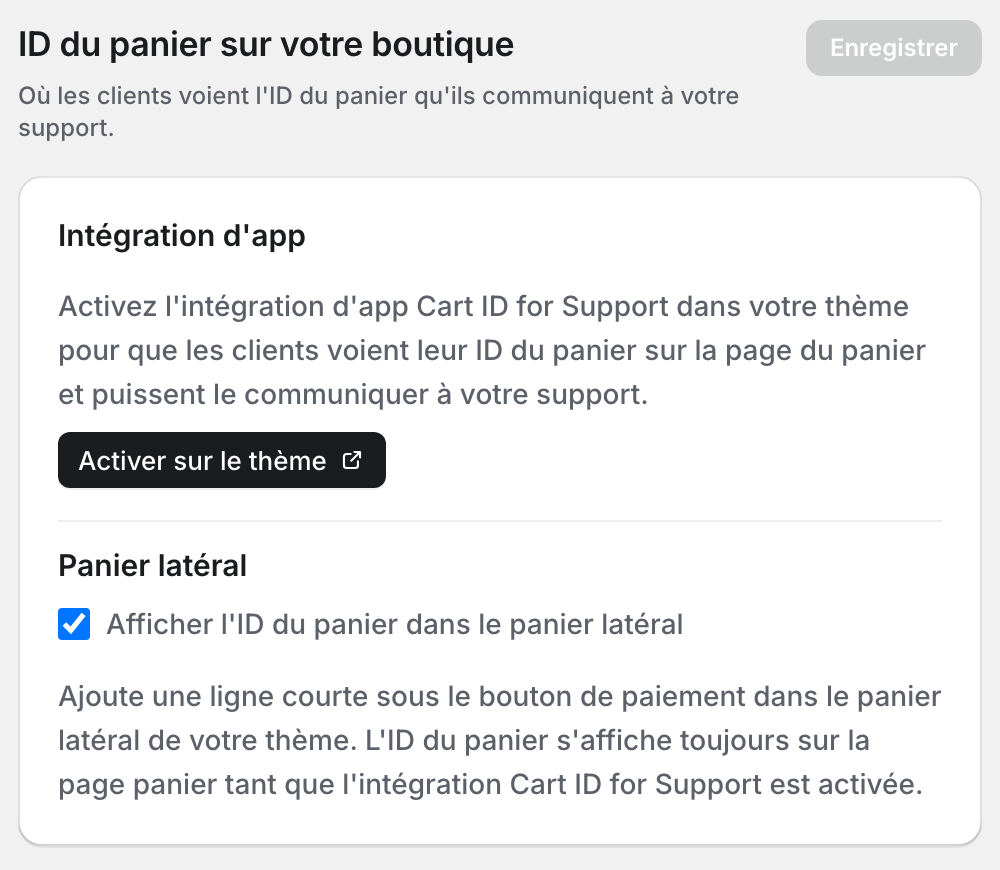
- Dans Cartlytics, allez dans Paramètres et ouvrez l'onglet "ID du panier".
- Cliquez sur "Activer sur le thème". Votre éditeur de thème Shopify s'ouvre dans un nouvel onglet.
- Activez "Cart ID for Support" et cliquez sur "Enregistrer". Votre page panier affiche maintenant une petite carte avec le Cart ID et un bouton pour le copier.
Si quelque chose ne fonctionne pas
Si le bouton n'ouvre pas l'éditeur de thème, passez par votre admin Shopify. Allez dans Boutique en ligne et cliquez sur "Modifier le thème" sur votre thème actuel. Dans la barre latérale gauche, ouvrez "Intégrations d'applications", activez "Cart ID for Support" et cliquez sur "Enregistrer".
La carte s'affiche seulement sur la page panier, et seulement quand le panier contient des produits. Ajoutez d'abord un produit, puis ouvrez votre page panier.
Si votre boutique utilise un panier latéral au lieu d'une page panier, allez dans Paramètres, ouvrez l'onglet "ID du panier" dans Cartlytics et activez "Afficher l'ID du panier dans le panier latéral". L'ID s'affiche alors aussi sous le bouton de paiement du panier latéral.
L'intégration d'app s'active pour un seul thème à la fois. Si vous publiez un nouveau thème, activez à nouveau Cart ID for Support dans ce thème.
Comment votre équipe support l'utilise
Demandez le Cart ID dans votre première réponse. Le client le copie depuis la page panier ou le lit au téléphone. Votre équipe le colle dans la recherche de la page Paniers ("Rechercher par client, téléphone ou ID de panier") et le panier exact s'ouvre. De là, vous voyez ce qui n'a pas marché et vous pouvez transformer le panier en commande provisoire Shopify que le client peut payer.
Questions fréquentes
Dois-je modifier le code de mon thème ?
Non. Cart ID for Support est une intégration d'app, vous l'activez et la désactivez donc dans l'éditeur de thème. Il n'y a pas de code à copier, et la désactiver la retire de votre boutique.
Est-ce sûr d'afficher le Cart ID aux clients ?
Oui. L'ID aide seulement votre équipe à trouver le panier dans Cartlytics. Personne ne peut l'utiliser pour ouvrir, modifier ou acheter le panier.
Puis-je modifier le texte de la carte ?
Oui. Dans l'éditeur de thème, ouvrez "Intégrations d'applications" et cliquez sur "Cart ID for Support" pour modifier son titre et son texte. Écrivez-les dans la langue de votre boutique.
Où trouver aussi ces étapes ?
Dans l'app Cartlytics, ouvrez la FAQ. La question sur le Cart ID reprend les mêmes étapes, avec un bouton "Activer sur le thème".
Trouvez le panier derrière chaque question
Installez Cartlytics gratuitement et activez le widget Cart ID, pour que votre équipe voie le panier exact dont parle chaque client.
Installer Cartlytics gratuitement