So zeigst du Kunden ihre Cart ID auf Shopify

Wenn dir ein Kunde wegen seines Warenkorbs schreibt, zum Beispiel weil ein Rabatt nicht greift oder der Checkout einen Fehler zeigt, kannst du diesen Warenkorb in Shopify nicht sehen. Also fragst du, was drin ist, welche Größe, welcher Code, und der Kunde wartet auf jede Antwort.
Eine Cart ID löst das. Deine Warenkorbseite zeigt dem Kunden eine kurze ID, die er kopieren und dir schicken kann. Du suchst sie in Cartlytics und siehst seinen genauen Warenkorb: die Produkte, den Wert und jeden Schritt, den er gemacht hat. Du antwortest mit einer Nachricht statt mit fünf. Das Einschalten dauert zwei Minuten und braucht keinen Code.
So schaltest du es ein
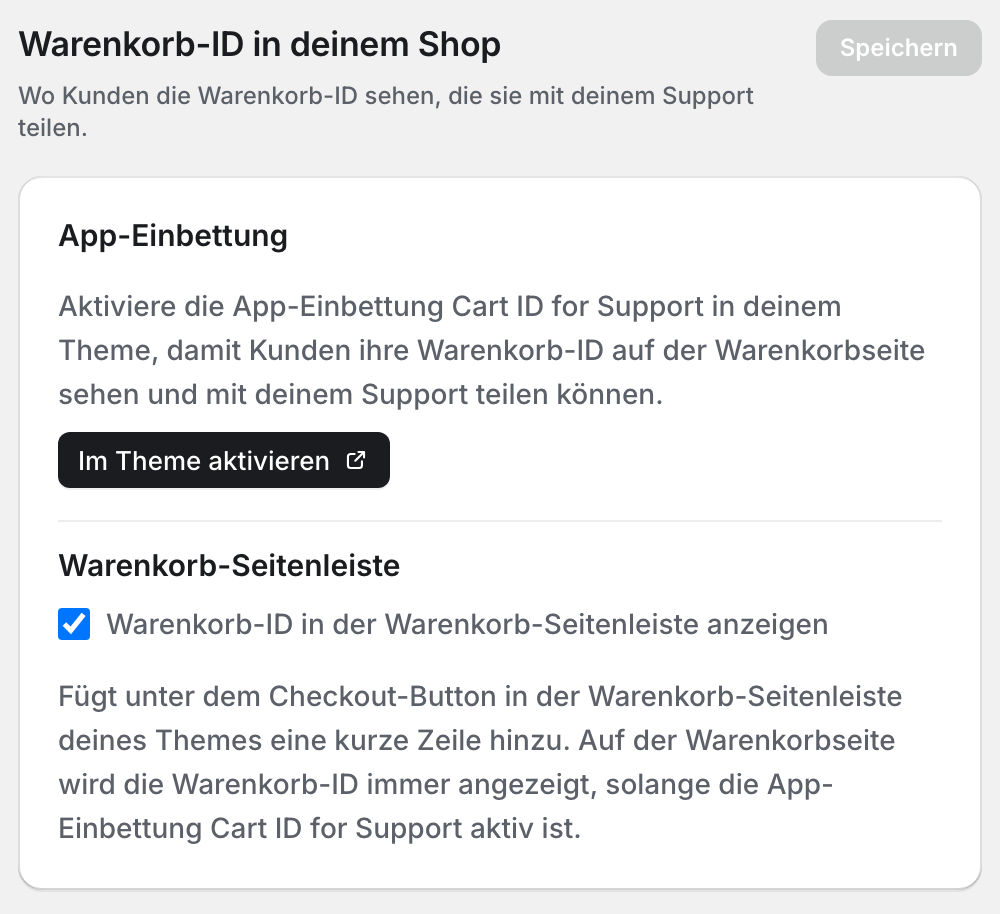
- Gehe in Cartlytics zu Einstellungen und öffne den Tab "Warenkorb-ID".
- Klicke auf "Im Theme aktivieren". Dein Shopify-Theme-Editor öffnet sich in einem neuen Tab.
- Schalte "Cart ID for Support" ein und klicke auf "Speichern". Deine Warenkorbseite zeigt jetzt eine kleine Karte mit der Cart ID und einem Button zum Kopieren.
Wenn etwas nicht funktioniert
Wenn der Button den Theme-Editor nicht öffnet, mache es in deinem Shopify-Adminbereich. Gehe zu Onlineshop und klicke bei deinem aktuellen Theme auf "Theme bearbeiten". Öffne in der linken Seitenleiste "App-Einbettungen", schalte "Cart ID for Support" ein und klicke auf "Speichern".
Die Karte erscheint nur auf der Warenkorbseite, und nur wenn der Warenkorb Produkte enthält. Lege zuerst ein Produkt in den Warenkorb und öffne dann deine Warenkorbseite.
Wenn dein Shop eine Warenkorb-Seitenleiste statt einer Warenkorbseite nutzt, gehe in Cartlytics zu Einstellungen, öffne den Tab "Warenkorb-ID" und schalte "Warenkorb-ID in der Warenkorb-Seitenleiste anzeigen" ein. Die ID erscheint dann auch unter dem Checkout-Button in der Seitenleiste.
Die App-Einbettung wird für jeweils ein Theme eingeschaltet. Wenn du ein neues Theme veröffentlichst, schalte Cart ID for Support in diesem Theme erneut ein.
So nutzt dein Support-Team sie
Frage in deiner ersten Antwort nach der Cart ID. Der Kunde kopiert sie von der Warenkorbseite oder liest sie am Telefon vor. Dein Team fügt sie in die Suche auf der Seite Warenkörbe ein ("Nach Kunde, Telefon oder Warenkorb-ID suchen") und der genaue Warenkorb öffnet sich. Dort siehst du, was schiefging, und kannst den Warenkorb in einen Shopify-Bestellentwurf umwandeln, den der Kunde bezahlen kann.
Häufige Fragen
Muss ich den Code meines Themes ändern?
Nein. Cart ID for Support ist eine App-Einbettung, du schaltest sie also im Theme-Editor ein und aus. Es gibt keinen Code zum Kopieren, und wenn du sie ausschaltest, verschwindet sie aus deinem Shop.
Ist es sicher, Kunden die Cart ID zu zeigen?
Ja. Die ID hilft nur deinem Team, den Warenkorb in Cartlytics zu finden. Niemand kann damit den Warenkorb öffnen, ändern oder kaufen.
Kann ich den Text auf der Karte ändern?
Ja. Öffne im Theme-Editor "App-Einbettungen" und klicke auf "Cart ID for Support", um Titel und Text zu ändern. Schreibe sie in der Sprache deines Shops.
Wo finde ich diese Schritte noch?
Öffne in der Cartlytics-App die FAQ. Die Frage zur Cart ID enthält dieselben Schritte und einen Button "Im Theme aktivieren".
Finde den Warenkorb hinter jeder Anfrage
Installiere Cartlytics kostenlos und schalte das Cart-ID-Widget ein, damit dein Team den genauen Warenkorb sieht, nach dem jeder Kunde fragt.
Cartlytics kostenlos installieren